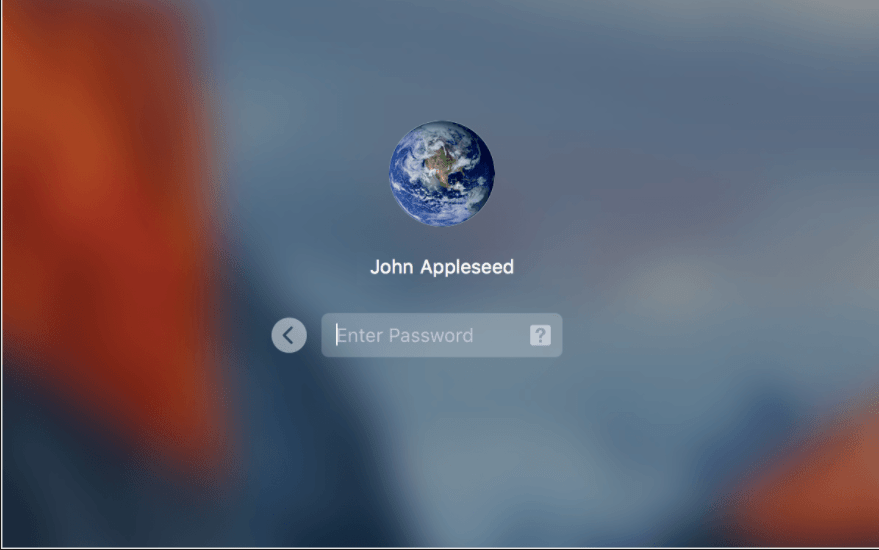
Jika suatu saat teman-teman lupa password account MacBook, ada beberapa cara yang bisa dicoba. Namun pastikan dulu bukan password EFI / Firmware atau iCloud ya, karena kalau kasusnya demikian maka cara di bawah tidak akan berhasil. Silakan dicoba satu per satu!
CARA PERTAMA: RESET PASSWORD DARI MENU RECOVERY
- Tahan tombol Command + R saat menyalakan mac (sesaat setelah menekan tombol power)
- Saat selesai loading, klik Utilities lalu buka Terminal
- Ketik perintah berikut lalu enter: resetpassword
- Pilih volume / harddisk dan akun yang passwordnya ingin direset
- Restart mesin
CARA KEDUA: RESET PASSWORD DARI SINGLE USER MODE
- Tahan tombol Command + S saat menyalakan Mac (sesaat setelah menekan tombol power)
- Ketik perintah berikut lalu enter: fsck -fy
- Ketik perintah berikut lalu enter: mount -uw /
- Ketik perintah berikut lalu enter: load /System/Library/LaunchDaemons/com.apple.opendirectoryd.plist
Catatan: Untuk OS 10.6 dan sebelumnya, langkah nomor 4 perintahnya sbb: load /System/Library/LaunchDaemons/com.apple.DirectoryServices.plist - Ketik perintah berikut lalu enter: ls /Users
(Catatan: perintah pada step 5 adalah LS huruf kecil ya, bukan is. Fungsinya melihat username yang ingin direset) - Ketik perintah berikut lalu enter: passwd username
(Catatan: username adalah yang didapat di step 5) - Password telah direset, silakan restart dengan mengetik perintah berikut lalu enter: reboot
CARA KETIGA: MEMBUAT AKUN ADMIN BARU
- Tahan tombol Command + S saat menyalakan Mac (sesaat setelah menekan tombol power)
- Ketik perintah berikut lalu enter: mount -uw /
- Ketik perintah berikut lalu enter: rm /var.db/.AppleSetupDone
- Restart Mac, masukkan perintah berikut lalu enter: reboot
- Saat Mac menyala lagi, akan ada langkah-langkah membuat user admin baru, masukkan data sesuai keinginan
Demikian langkahnya, semoga berhasil!
Salam SuperMac!
 Supermac Jakarta