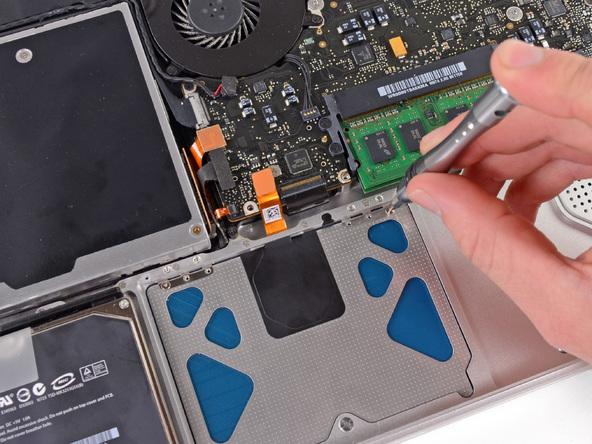
 Langkah 1:
Tekan tombol pengunci / latch untuk membuka casing bawah bagian bawah.
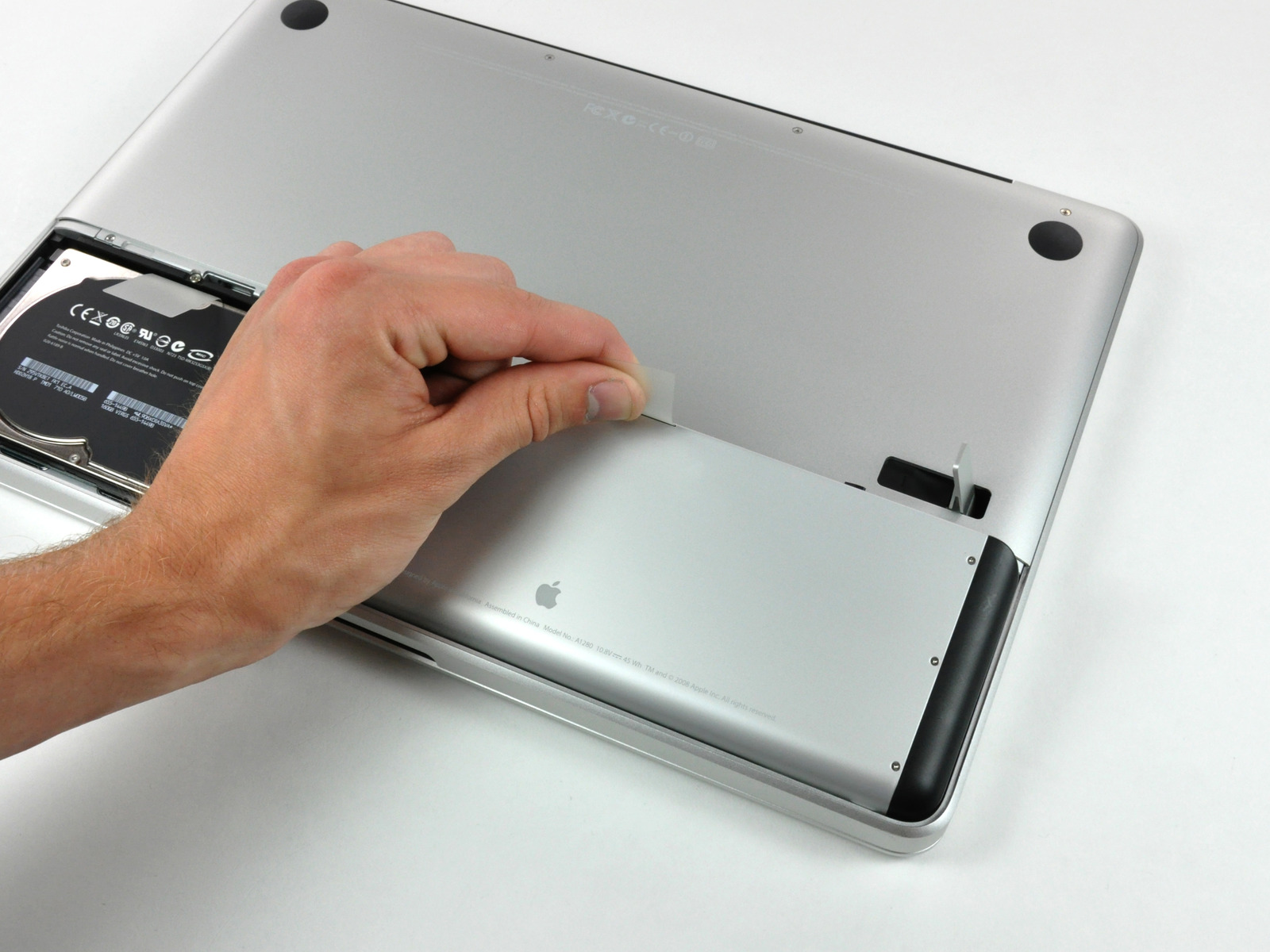
Langkah 2:
Dengan posisi latch seperti di atas, cabut baterai MacBook
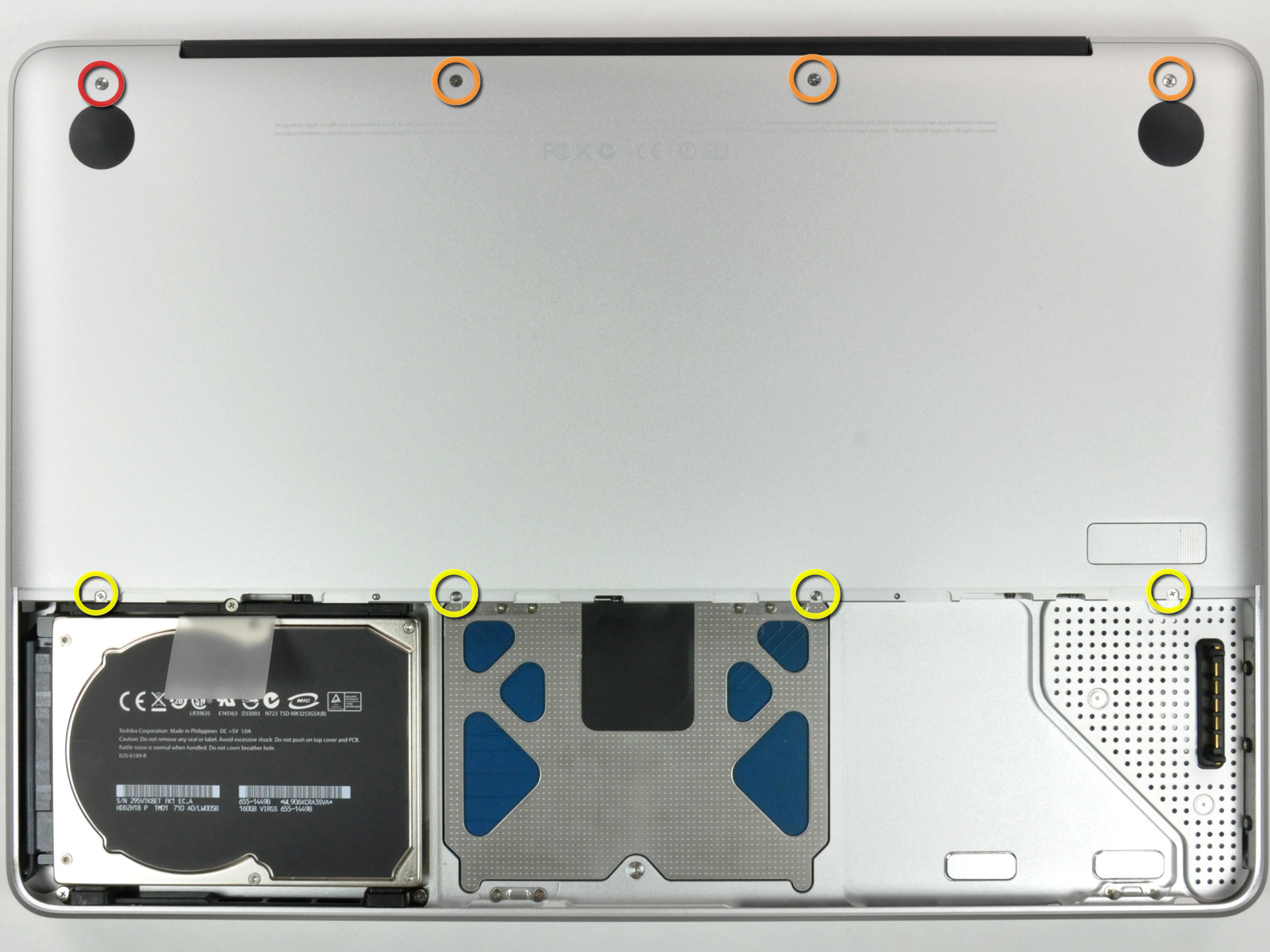
Langkah 3:
Lepas kedelapan (8) baut sesuai tanda di atas menggunakan obeng plus, lalu angkat casing bawah bagian atas tersebut.

Langkah 4:
Lepas keempat (4) baut sesuai tanda di atas menggunakan obeng plus.
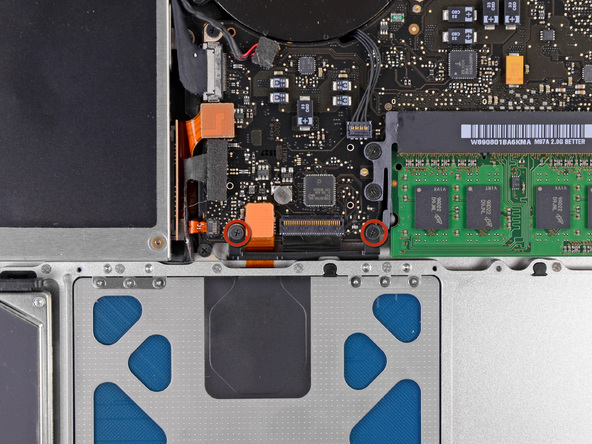
Langkah 5:
Lepas kedua (2) baut sesuai tanda di atas menggunakan obeng plus.
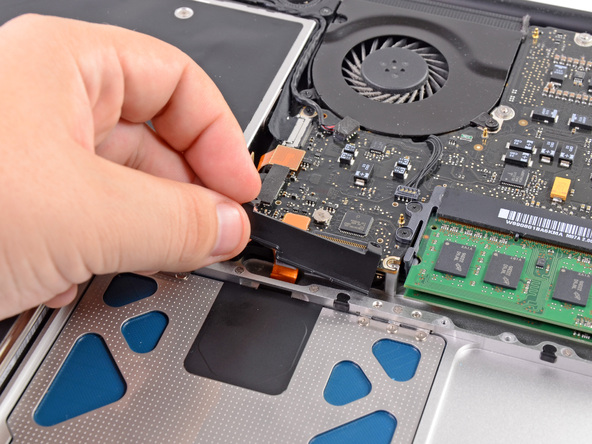
Langkah 6:
Lepas cover / penutup kabel keyboard & trackpad seperti gambar di atas.
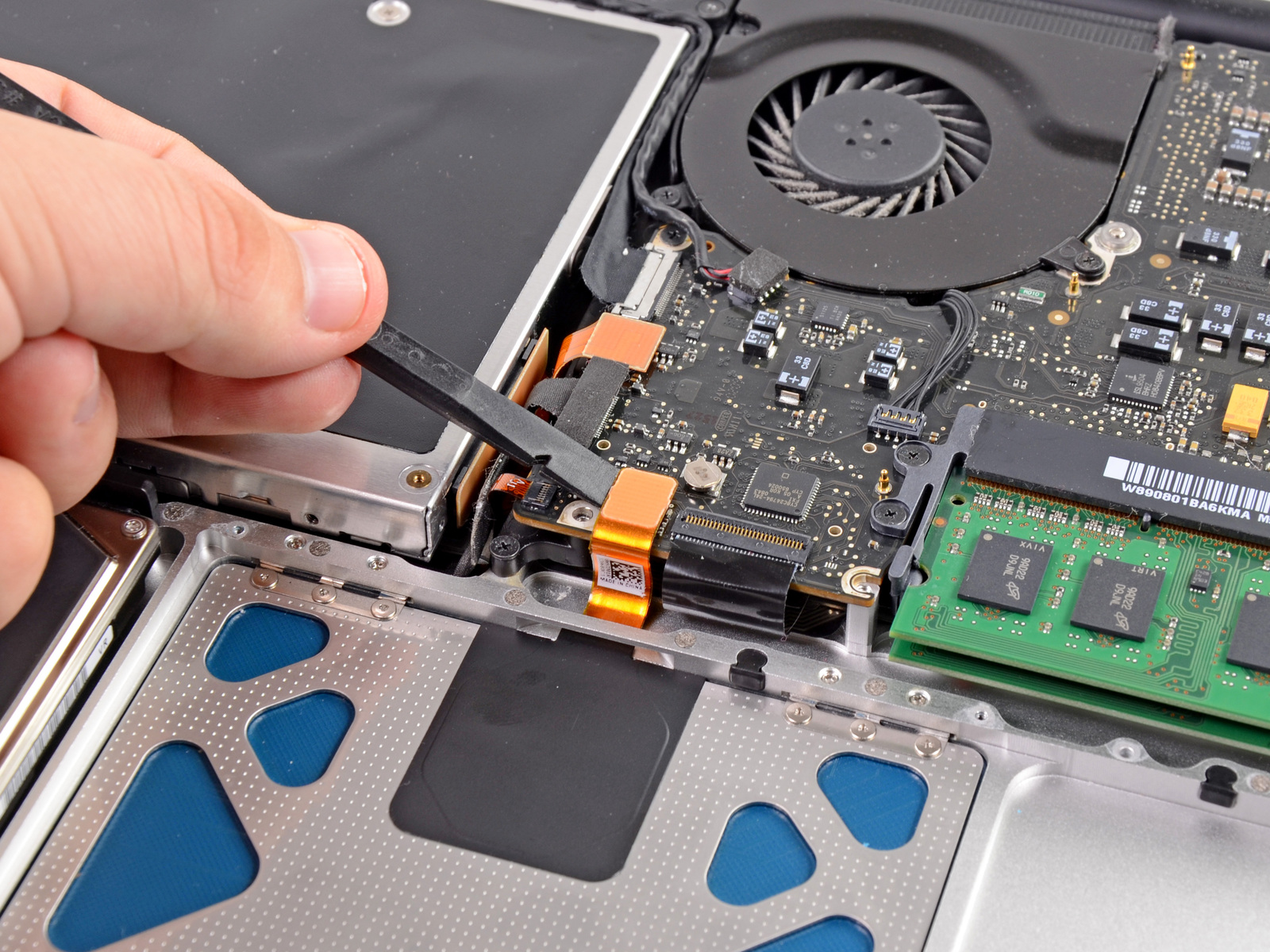
Langkah 7:
Copot konektor Trackpad ke logicboard dengan hati-hati.

Langkah 8:
Lepas keenam (6) sekrup sesuai tanda di atas menggunakan obeng bintang 3. Jangan dipaksa menggunakan obeng lain.
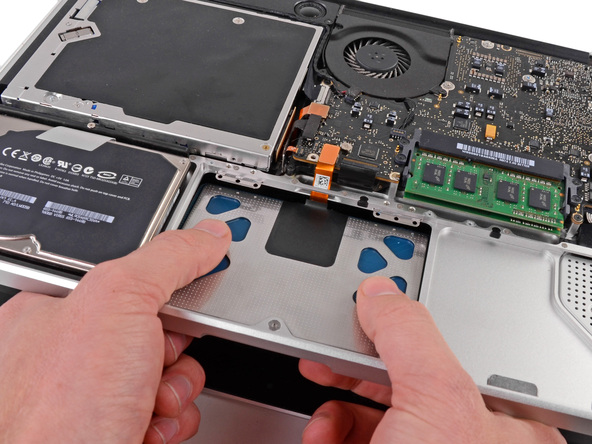
Langkah 9:
Buka sedikit MacBook sehingga ada jarak untuk mengeluarkan Trackpad seperti di atas, lalu copot Trackpad perlahan.
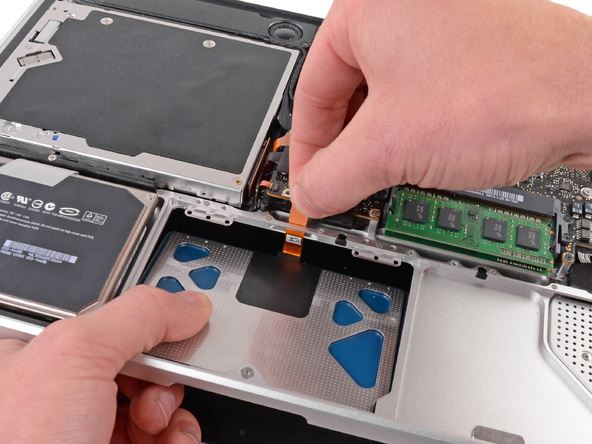
Langkah 9B:
Berhati-hati dengan kabel / konektor Trackpad ketika melepas Trackpad.

Langkah 10:
Jika Trackpad sudah terlepas, lemahkan satu baut di atas dengan diputar ke kiri sekali, tidak perlu sampai lepas, cukup dilemahkan sedikit.

Langkah 11:
Ganti Trackpad dengan Trackpad baru, lalu pasang keenam sekrup.
Lakukan kebalikan dari langkah 10 sampai langkah 1 untuk memasang kembali Trackpad dengan sempurna.
Selamat mencoba!
 Supermac Jakarta